

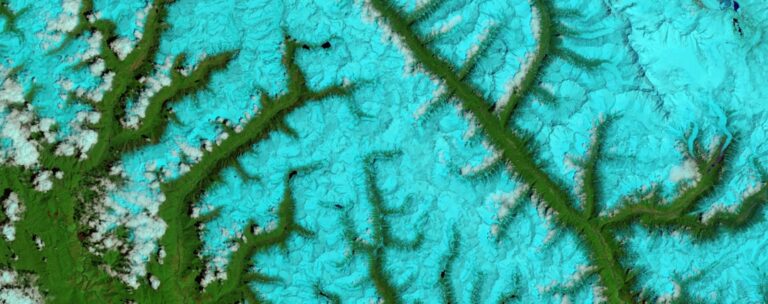

Para pegar topografia no Google Earth, você precisa usar o Google Earth Pro, a versão gratuita para desktop. Com ele, é possível visualizar a elevação de qualquer ponto do terreno, traçar perfis topográficos e exportar dados em formatos compatíveis com softwares de engenharia e arquitetura.
O processo envolve ativar as camadas de elevação, usar a ferramenta de régua para traçar linhas sobre o terreno e gerar gráficos de perfil que mostram as variações de altitude ao longo de um percurso. Esses dados podem ser salvos em KML ou KMZ e importados em outras ferramentas técnicas.
Entender como funciona a topografia é o primeiro passo para aproveitar ao máximo o que o Google Earth oferece. A ferramenta é amplamente usada em estudos preliminares de viabilidade, planejamento urbano e análise de terrenos, especialmente quando o acesso físico ao local ainda não é possível.
Nas próximas seções, você vai conhecer cada recurso disponível, como utilizá-los na prática e quais são os limites da ferramenta para uso em projetos técnicos sérios.
O que é topografia e por que o Google Earth pode ajudar?
Topografia é a ciência que estuda e representa o relevo de uma superfície terrestre, mapeando altitudes, inclinações, curvas de nível e demais características físicas do terreno. Esses dados são fundamentais em projetos de construção civil, loteamentos, estradas, drenagem e urbanismo.
O Google Earth entra como uma ferramenta de apoio ao disponibilizar imagens de satélite em alta resolução combinadas com modelos digitais de elevação do terreno. Isso permite visualizar o relevo de qualquer área do planeta sem precisar estar presencialmente no local.
Para profissionais de engenharia, arquitetura e planejamento urbano, a ferramenta é especialmente útil nas fases iniciais de um projeto, quando o objetivo é entender o comportamento geral do terreno antes de investir em um levantamento topográfico detalhado.
Entre as possibilidades práticas do Google Earth para topografia, estão:
- Visualização tridimensional do relevo com inclinações e depressões visíveis
- Consulta à altitude de qualquer ponto geográfico
- Geração de perfis de elevação ao longo de um trajeto
- Exportação de dados georreferenciados para uso em outros softwares
Vale lembrar que a importância da topografia vai muito além do que qualquer ferramenta digital consegue capturar sozinha. O Google Earth complementa, mas não substitui o trabalho técnico de campo.
Qual a diferença entre Google Earth e Google Maps para topografia?
O Google Maps é voltado para navegação e localização. Ele oferece uma visão plana do território, com foco em ruas, endereços e pontos de interesse. Não possui recursos de análise de elevação ou ferramentas técnicas de mensuração do relevo.
O Google Earth, por outro lado, foi desenvolvido com foco na visualização geográfica e científica do planeta. Ele carrega um modelo tridimensional do terreno baseado em dados de satélite e permite inclinar, rotacionar e analisar o relevo com muito mais profundidade.
As principais diferenças para quem trabalha com topografia são:
- Google Earth Pro: exibe altitude em tempo real, gera perfis de terreno, permite exportar dados em KML/KMZ, suporta camadas técnicas e medições de área e perímetro
- Google Maps: mostra curvas de nível apenas no modo de visualização de terreno, sem ferramentas de análise ou exportação de dados
Para qualquer aplicação que envolva análise de relevo, mesmo que preliminar, o Google Earth Pro é a escolha correta. E ele é gratuito para download no site oficial do Google.
O Google Earth é preciso para análise de terreno?
A precisão do Google Earth depende da fonte dos dados de elevação utilizados. A ferramenta usa modelos digitais de terreno provenientes de missões de mapeamento por satélite, com resolução que varia conforme a região do planeta.
Em termos práticos, o erro vertical nos dados de elevação pode variar de alguns metros em áreas bem mapeadas a dezenas de metros em regiões remotas ou com cobertura de satélite mais antiga. Para uma análise visual e preliminar do relevo, essa precisão costuma ser suficiente.
No entanto, para projetos que exigem precisão milimétrica ou centimétrica, como cálculo de volumes de terraplenagem, definição de cotas para fundações ou projetos de drenagem urbana, o Google Earth não atende às exigências técnicas. Nesses casos, um levantamento topográfico realizado com equipamentos como estação total, GPS geodésico ou drone com câmera calibrada é indispensável.
O Google Earth funciona bem como ferramenta de triagem: ajuda a decidir se vale a pena visitar o terreno, estimar desafios do relevo e comunicar características do local para equipes e clientes antes do levantamento formal.
Como acessar as curvas de nível no Google Earth?
O Google Earth Pro não exibe curvas de nível de forma nativa e automática como em mapas topográficos tradicionais. Para visualizá-las, é necessário importar camadas externas no formato KML ou KMZ que contenham essas informações, ou utilizar serviços que geram curvas de nível a partir dos dados de elevação do Google Earth.
Uma abordagem comum é usar ferramentas como o QGIS ou o Global Mapper para gerar curvas de nível a partir de modelos digitais de elevação (DEM) e depois importar o resultado como camada no Google Earth.
Outra opção é acessar bancos de dados públicos, como o SRTM da NASA ou o ALOS World 3D, que disponibilizam dados de elevação globais. Esses arquivos podem ser convertidos em curvas de nível e visualizados diretamente no Google Earth Pro.
Mesmo sem curvas de nível explícitas, é possível analisar o relevo a partir da visualização 3D do terreno, dos dados de altitude ponto a ponto e dos perfis de elevação gerados pela ferramenta de traçado de linha. Esses recursos juntos oferecem uma leitura bastante completa do comportamento topográfico de uma área.
Como ativar a visualização de elevação no Google Earth Pro?
No Google Earth Pro, a visualização tridimensional do terreno é ativada por padrão, mas pode estar desligada dependendo das configurações do seu computador. Para garantir que ela esteja ativa, siga estes passos:
- Abra o Google Earth Pro no seu computador
- No menu superior, clique em Exibir
- Certifique-se de que a opção Terreno está marcada
- No painel lateral esquerdo, em Camadas, confirme que a camada Terreno também está ativada
Com o terreno ativado, ao navegar pelo mapa com a visualização inclinada (usando o botão direito do mouse ou o joystick de rotação no canto superior direito), você verá o relevo em três dimensões, com montanhas, vales e planícies visíveis.
Para ajustar a intensidade da exibição tridimensional, vá em Ferramentas, depois Opções e na aba Visualização 3D, ajuste o fator de exagero de elevação. Aumentar esse valor torna as diferenças de altitude mais evidentes visualmente, o que facilita a leitura do relevo em terrenos com variações sutis.
Como exibir as informações de altitude de um ponto no mapa?
O Google Earth Pro exibe automaticamente a altitude do ponto onde o cursor do mouse está posicionado. Essa informação aparece no canto inferior direito da tela, junto com as coordenadas geográficas (latitude e longitude) e a altitude em metros.
Para consultar a altitude de um ponto específico com mais precisão, basta mover o cursor até o local desejado e ler o valor exibido. A atualização é em tempo real, conforme o mouse se desloca pelo mapa.
Se quiser registrar a altitude de um ponto de forma permanente, você pode criar um marcador de lugar:
- Clique com o botão direito sobre o ponto no mapa
- Selecione Adicionar marcador de lugar
- Na janela que abre, a altitude do ponto será exibida automaticamente nos campos de propriedades
- Salve o marcador com um nome descritivo
Esse recurso é útil para registrar as cotas de diferentes pontos do terreno durante uma análise preliminar, criando uma base de dados georreferenciada que pode ser exportada e compartilhada com a equipe técnica.
Como gerar o perfil de terreno no Google Earth?
O perfil de terreno é uma das funcionalidades mais úteis do Google Earth Pro para quem trabalha com topografia. Ele mostra um gráfico com as variações de altitude ao longo de uma linha traçada sobre o mapa, permitindo visualizar subidas, descidas e trechos planos de forma clara e intuitiva.
Para gerar esse perfil, você precisa usar a ferramenta de régua ou traçar um caminho (path) sobre o terreno de interesse. A partir desse traçado, o Google Earth Pro calcula automaticamente o perfil de elevação com base nos dados do modelo digital de terreno.
Esse recurso é particularmente valioso em estudos de viabilidade para construção de estradas, implantação de redes de drenagem, análise de cortes e aterros em loteamentos e avaliação de acessos em terrenos acidentados.
O gráfico gerado mostra o eixo horizontal com a distância percorrida e o eixo vertical com a altitude em metros. Passando o cursor sobre o gráfico, é possível identificar a altitude exata em cada ponto da linha traçada, o que facilita a leitura técnica do relevo.
Como traçar uma linha para medir elevação no Google Earth?
Para traçar uma linha e medir elevação no Google Earth Pro, o caminho mais direto é usar a ferramenta de criação de caminhos. Veja o passo a passo:
- Na barra de ferramentas superior, clique no ícone de Adicionar caminho (parece uma linha com pontos)
- Clique sobre o mapa para definir os pontos do percurso que deseja analisar
- Após definir todos os pontos, clique em OK para salvar o caminho
- O caminho aparecerá no painel lateral em Meus locais
Para visualizar o perfil de elevação desse caminho, clique com o botão direito sobre ele no painel lateral e selecione Mostrar perfil de elevação. O gráfico será exibido na parte inferior da tela.
Outra opção é usar a ferramenta de régua (atalho: Ctrl + Shift + R). Com ela, você traça uma linha diretamente no mapa e, ao finalizar, pode acessar o perfil de elevação com um clique. Essa opção é mais ágil para análises rápidas sem necessidade de salvar o traçado.
Como visualizar o gráfico de perfil topográfico no Google Earth Pro?
Após traçar um caminho e clicar em Mostrar perfil de elevação, um gráfico aparece na parte inferior da janela do Google Earth Pro. Esse gráfico é o perfil topográfico do trajeto traçado.
Para ler o gráfico corretamente:
- O eixo horizontal representa a distância total do percurso
- O eixo vertical representa a altitude em metros acima do nível do mar
- Ao passar o cursor sobre o gráfico, um pino amarelo aparece no mapa indicando a posição exata do ponto analisado
- A altitude e a distância acumulada são exibidas em tempo real conforme o cursor se move
O gráfico também permite identificar a altitude mínima e máxima do percurso, além da variação total de elevação. Essas informações são úteis para estimar o grau de dificuldade de implantação de uma obra ou para comunicar as características do terreno em apresentações técnicas.
Para salvar o gráfico, você pode tirar uma captura de tela ou exportar o caminho como KMZ e reabrir em outro software para análise mais aprofundada.
Como exportar e usar os dados de topografia do Google Earth?
Após coletar os dados de elevação e traçar caminhos e marcadores no Google Earth Pro, o próximo passo é exportar essas informações para utilizá-las em outros softwares técnicos. O Google Earth Pro suporta os formatos KML (Keyhole Markup Language) e KMZ (versão compactada do KML), que são amplamente compatíveis com ferramentas de GIS, CAD e modelagem 3D.
A exportação é simples: clique com o botão direito sobre o elemento salvo no painel lateral (caminho, marcador ou pasta), selecione Salvar local como e escolha o formato desejado. O arquivo gerado contém as coordenadas geográficas e os dados de elevação de todos os pontos registrados.
Esses arquivos podem ser importados em softwares como QGIS, AutoCAD Civil 3D, SketchUp, ArcGIS e outros, onde os dados são processados com mais precisão e detalhamento para aplicações em projetos reais de engenharia e arquitetura.
Como salvar as curvas de nível em KML ou KMZ?
Se você gerou curvas de nível a partir de dados externos (como arquivos SRTM processados no QGIS) e os importou como camada no Google Earth Pro, é possível salvar essas camadas nos formatos KML ou KMZ diretamente pelo software.
O processo é:
- No painel lateral, localize a camada com as curvas de nível importadas
- Clique com o botão direito sobre ela
- Selecione Salvar local como
- Escolha entre KML (arquivo único legível) ou KMZ (compactado, ideal para arquivos maiores)
- Defina o local de salvamento e confirme
O arquivo KMZ gerado pode ser compartilhado com outros profissionais e aberto em qualquer versão do Google Earth. Para uso em softwares de GIS como o QGIS, o formato KML é mais indicado, pois é diretamente compatível sem necessidade de conversão prévia.
Caso as curvas de nível tenham sido criadas diretamente no QGIS, é possível exportá-las como KML pelo menu Camada > Salvar como, escolhendo o driver KML. Isso garante que toda a geometria e os atributos de altitude sejam preservados corretamente.
Como importar o terreno do Google Earth para o SketchUp?
O SketchUp possui integração nativa com o Google Earth, o que facilita muito a importação de dados de terreno. Nas versões mais recentes, esse recurso está disponível pelo menu Arquivo > Geolocalização > Adicionar localização.
O processo funciona assim:
- No SketchUp, acesse Arquivo > Geolocalização > Adicionar localização
- Uma janela de mapa será aberta. Busque pelo endereço ou navegue até a área desejada
- Delimite a região que deseja importar e clique em Pegar
- O SketchUp importará a imagem de satélite e o modelo de terreno 3D da área selecionada
- O terreno aparecerá como uma superfície tridimensional que pode ser usada como base para o projeto
Essa integração é bastante usada em projetos de arquitetura para inserir edificações no contexto real do terreno, analisar implantações, estudar insolação e apresentar o projeto com o relevo correto ao cliente. Vale lembrar que a precisão do terreno importado é a mesma disponível no Google Earth, com as limitações já mencionadas.
Como usar os dados exportados em projetos de arquitetura e engenharia?
Os dados exportados do Google Earth em KML ou KMZ podem ser utilizados de formas diferentes dependendo da etapa do projeto e do software adotado pela equipe técnica.
No QGIS, os arquivos KML são importados como camadas vetoriais. A partir deles, é possível gerar mapas topográficos, calcular declividades, criar modelos digitais de elevação e produzir plantas com curvas de nível em escala técnica.
No AutoCAD Civil 3D, os dados de elevação importados permitem criar superfícies de terreno, gerar perfis longitudinais e transversais, calcular volumes de corte e aterro e projetar sistemas de drenagem com base no relevo real.
Para projetos de loteamento, urbanismo e análise de uso do solo, esses dados auxiliam na definição de setores, acessos, áreas de preservação e viabilidade de implantação. Em todas essas aplicações, os dados do Google Earth devem ser tratados como referência preliminar, sendo substituídos por levantamento topográfico certificado nas fases de projeto executivo.
Quais são as limitações do Google Earth para topografia?
O Google Earth é uma ferramenta poderosa para visualização e análise preliminar do relevo, mas apresenta limitações importantes que precisam ser consideradas antes de usá-la em projetos técnicos.
A principal limitação é a precisão dos dados de elevação. Os modelos digitais de terreno usados pelo Google Earth têm resolução e acurácia variáveis, com erros que podem chegar a vários metros dependendo da região. Em áreas urbanas densas e bem mapeadas, a precisão costuma ser melhor. Em zonas rurais, montanhosas ou pouco cobertas por missões de mapeamento recentes, os dados podem ser bastante imprecisos.
Outras limitações relevantes incluem:
- Ausência de curvas de nível nativas com equidistâncias definidas
- Dados de elevação que não diferenciam o terreno real de construções, vegetação ou infraestrutura sobre ele
- Imagens de satélite que podem ser desatualizadas em relação à situação atual do terreno
- Impossibilidade de gerar documentos técnicos certificados a partir dos dados extraídos
- Ausência de informações sobre subsolo, tipo de solo e características geotécnicas
Para gerar curvas de nível com precisão técnica adequada para projetos executivos, o levantamento topográfico convencional ou por aerofotogrametria com drone continua sendo indispensável.
O Google Earth substitui um levantamento topográfico profissional?
Não. O Google Earth não substitui um levantamento topográfico profissional em nenhuma etapa que exija precisão técnica certificada.
Um levantamento topográfico realizado por profissional habilitado, com equipamentos calibrados e metodologia adequada, entrega dados com precisão centimétrica ou milimétrica, anotação de responsabilidade técnica (ART) e conformidade com as normas técnicas brasileiras aplicáveis. Esses requisitos são exigidos em projetos de construção civil, aprovação em prefeituras, regularização fundiária e licitações públicas.
O Google Earth, por outro lado, oferece dados de elevação com precisão variável, sem certificação técnica e sem validade legal para fins de projeto ou registro.
O papel adequado do Google Earth no fluxo de trabalho técnico é o de ferramenta de apoio nas fases de estudo de viabilidade, reconhecimento preliminar do terreno e comunicação com clientes. Ele reduz o tempo e o custo das fases iniciais, mas não elimina a necessidade do trabalho de campo técnico nas etapas subsequentes.
Quais outras ferramentas complementam o Google Earth em projetos técnicos?
Para projetos que exigem dados topográficos mais precisos e completos, algumas ferramentas complementam bem o Google Earth em diferentes etapas do trabalho:
- QGIS: software gratuito de geoprocessamento que permite processar modelos digitais de elevação, gerar curvas de nível com equidistâncias definidas e produzir mapas técnicos em escala
- AutoCAD Civil 3D: plataforma profissional para projetos de engenharia civil com superfícies de terreno, perfis e volumes de terraplenagem
- Drones com câmera fotogramétrica: permitem levantamentos aerofotogramétricos com precisão centimétrica, gerando ortomosaicos e modelos digitais de superfície de alta qualidade
- GPS geodésico: equipamento de campo para coleta de pontos com precisão milimétrica, base para levantamentos topográficos convencionais
- OpenTopography e SRTM da NASA: bancos de dados públicos com modelos digitais de elevação gratuitos para download, com resolução superior à disponível diretamente no Google Earth
A combinação dessas ferramentas com os dados do Google Earth cria um fluxo de trabalho eficiente: o Google Earth para triagem e reconhecimento, os dados de elevação públicos para análises intermediárias e o levantamento de campo para a precisão técnica exigida nos projetos executivos. Para entender melhor como investigar o terreno de forma completa, incluindo as características do subsolo, o ideal é sempre contar com profissionais especializados em cada etapa do processo.